Anleitung: Sprechfunkübung erstellen und durchführen
Der Sprechfunk Übungsgenerator erstellt vollständige BOS-Sprechfunkübungen für die Ausbildung im Bevölkerungs- und Katastrophenschutz – etwa im THW, bei der Feuerwehr, im Rettungsdienst oder in Hilfsorganisationen. Die Anwendung verteilt Funksprüche auf die Teilnehmer, erzeugt fertige Druckunterlagen als PDF und begleitet die Übung live.
Du brauchst dafür keine Installation und keine Programmierkenntnisse. Die Anwendung läuft im Browser und ist kostenlos nutzbar; der Quellcode steht unter der EUPL-1.2-Lizenz auf GitHub.
Kurz gesagt
Eine Sprechfunkübung entsteht in sechs Schritten: Kopfdaten, Teilnehmer, Nachrichten-Einstellungen, Quelle der Funksprüche, Lösungswörter und Erzeugen. Danach stehen Druckunterlagen als PDF und ZIP sowie die Links für Teilnehmer und Übungsleitung bereit. Während der Übung zeigt die Übungsleitungs-Ansicht den Fortschritt je Funkstelle. Programmierkenntnisse sind nicht nötig.
Was kann die Anwendung?
- eine Sprechfunkübung zusammenstellen und Teilnehmer verwalten,
- Funksprüche automatisch und gleichmäßig auf die Teilnehmer verteilen,
- Druckunterlagen als PDF oder gebündelt als ZIP herunterladen,
- die Übung als Übungsleitung live begleiten und dokumentieren,
- als Teilnehmer abgesetzte Nachrichten abhaken.
Die Anleitung führt mit Screenshots durch alle vier Bereiche:
Übung erstellen (Generator)
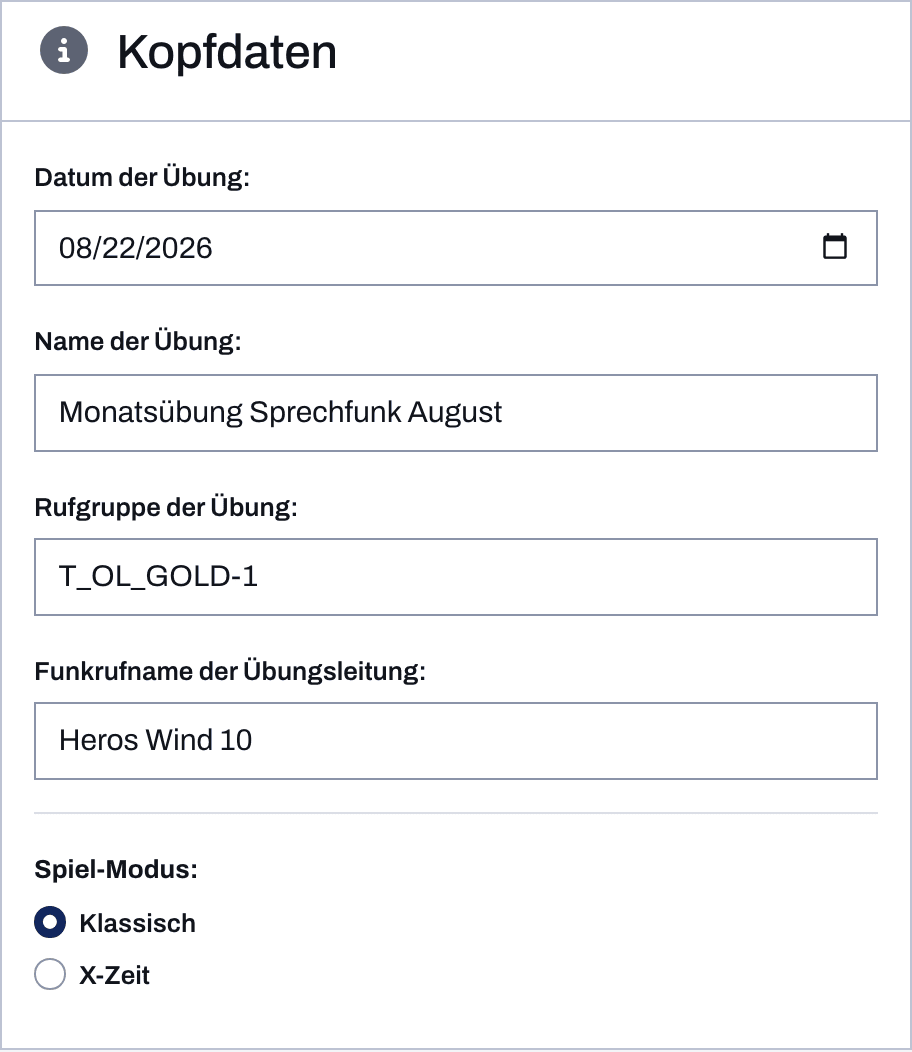
Beim Start der Anwendung landest du direkt im Generator. Die Maske besteht aus drei Karten: links die Kopfdaten, in der Mitte die Einstellungen und rechts die Teilnehmerverwaltung.

Schritt 1: Kopfdaten ausfüllen
In der linken Karte trägst du ein:
- Datum der Übung
- Name der Übung (z. B. „Monatsübung Sprechfunk August“)
- Rufgruppe
- Funkrufname der Übungsleitung
Schritt 2: Teilnehmer eintragen
- Mit „Teilnehmer hinzufügen“ eine neue Zeile anlegen.
- Funkrufnamen direkt im Feld ändern.
- Mit dem Papierkorb einen Teilnehmer entfernen.
- Optional „Stellenname anzeigen“ aktivieren und pflegen.

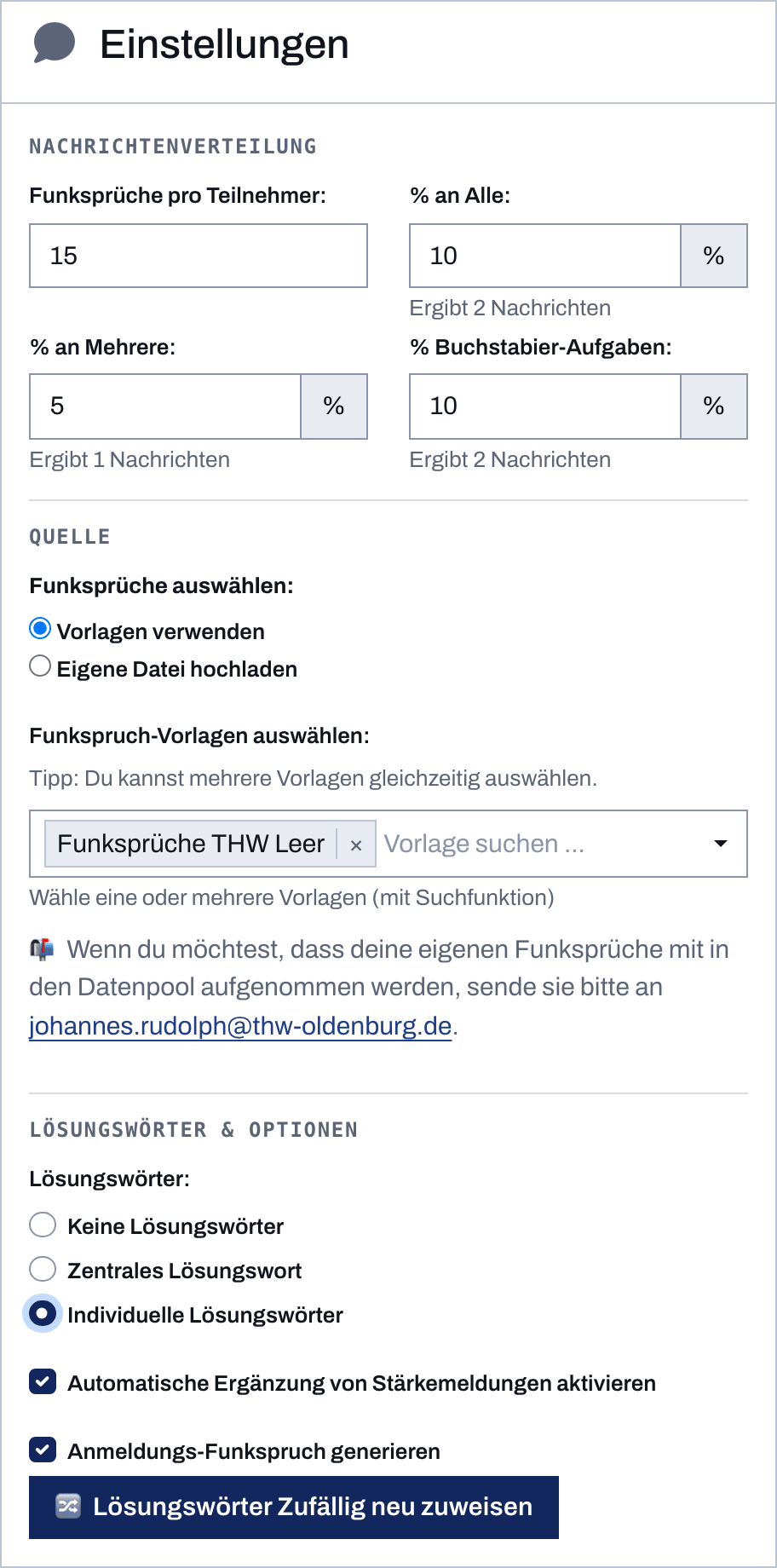
Schritt 3: Nachrichten-Einstellungen festlegen
- Funksprüche pro Teilnehmer
- Anteil an „An Alle“
- Anteil an „An Mehrere“
- Anteil für Buchstabieraufgaben
- Optional: Anmeldungs-Funkspruch generieren
Unter den Prozentfeldern rechnet die Anwendung sofort aus, wie viele Nachrichten sich daraus ergeben.
Schritt 4: Quelle der Funksprüche wählen
- Vorlagen verwenden (empfohlen) – eine oder mehrere mitgelieferte Vorlagen auswählen, mit Suchfunktion.
- Eigene Datei hochladen als
.txt– ein Funkspruch pro Zeile, Details auf der Seite Funksprüche. - Szenario – eine zusammenhängende Lage, deren Handlungsstränge auf die Teilnehmer verteilt werden.
- Führungsstellen-Übung – genau eine Stelle wird beübt, etwa eine Einsatzleitung im Führungs- und Kommunikationskraftwagen. Du trägst Funkrufname und Stellenname der beübten Stelle, der übergeordneten Stelle und der unterstellten Einsatzabschnitte ein; der Stellenname steht wie in der klassischen Übung auf den Nachrichtenvordrucken als Anschrift. Die Übungsleitung spielt diese Rollen nach dem Drehbuch ein. Jede Nachricht hat eine Minute ab Übungsbeginn (X-Zeit), einen Weg (Funk, Ausdruck oder E-Mail) und die Reaktion, die von der beübten Stelle erwartet wird. Hat das Drehbuch mehr Einsatzstellen als du Abschnitte einträgst, führt ein Abschnitt mehrere Einsatzstellen. Die beübte Stelle bekommt keinen Teilnehmer-Link, damit sie das Drehbuch nicht sieht.
Schritt 5: Lösungswörter (optional)
Du kannst wählen zwischen keinen Lösungswörtern, einem zentralen Lösungswort für alle oder individuellen Lösungswörtern pro Teilnehmer. Über „Lösungswörter zufällig neu zuweisen“ lässt sich die Zuordnung neu mischen. Die Lösungswörter werden buchstabenweise über die Funksprüche verteilt – die Teilnehmer sammeln sie während der Übung ein.
Schritt 6: Übung generieren
Nach dem Klick auf „Übung generieren“ erscheint der Ergebnisbereich mit allen Links in einer Übersicht:
- ein allgemeiner Übungs-Link und der Link für die Übungsleitung,
- je Teilnehmer ein persönlicher Link inklusive Übungs- und Teilnehmercode (für den Beitritt ohne Link),
- Buttons zum Öffnen, Kopieren und Versenden per E-Mail,
- Download-Buttons für ZIP und PDFs (siehe nächster Abschnitt).

Statistik und geschätzte Übungsdauer
Im Tab „Statistik“ des Ergebnisbereichs siehst du die Nachrichtenverteilung pro Teilnehmer als Diagramm und eine geschätzte Übungsdauer (optimal und langsam) inklusive der Rechenformeln – hilfreich, um die Übung realistisch zu planen.

Welche Daten kannst du herunterladen?
Alle Unterlagen entstehen direkt im Browser als PDF – nichts muss installiert werden.
„Alle Druckdaten als ZIP herunterladen“ (Generator)
Der große Button im Ergebnisbereich bündelt sämtliche Unterlagen der Übung in einer ZIP-Datei:
Uebungsleitung.pdf– das komplette Regiebuch für die Übungsleitung mit allen Funksprüchen aller Teilnehmer (siehe auch Regiebuch),Drehbuch_Fuehrungsstellen-Uebung.pdf– nur bei einer Führungsstellen-Übung: Lage, Auftrag, Rollenkarten und die Zeitachse aller Nachrichten mit Weg, Meldeart und erwarteter Reaktion. Nachrichten der übergeordneten Stelle, die als Ausdruck ankommen sollen, druckst du über die Nadeldrucker-Variante ihres Nachrichtenvordrucks,Gesamt/Übersicht_Alle_Teilnehmer.pdf– alle Teilnehmer-Übersichten hintereinander in einer Datei,Gesamt/Druck_Meldevordruck_A5.pdfund…_A4.pdf– vorbefüllte Meldevordrucke aller Teilnehmer zum Sammel-Ausdruck, zusätzlich als Nadeldrucker-Variante,Gesamt/Druck_Nachrichtenvordruck_A5.pdfund…_A4.pdf– dasselbe für den Nachrichtenvordruck,Teilnehmer/<Funkrufname>/…– je Teilnehmer ein Ordner mit der eigenen Übersicht sowie Melde- und Nachrichtenvordruck in A5, A4 und als Nadeldrucker-Variante.
Weitere Downloads
- „Alle Übersichten als eine PDF“ im Generator – die Übersichten aller Teilnehmer in der Reihenfolge der Teilnehmerverwaltung.
- „Druckdaten“ je Teilnehmer-Zeile im Ergebnisbereich – nur die Unterlagen eines einzelnen Teilnehmers.
- „ZIP herunterladen“ in der Teilnehmeransicht – jeder Teilnehmer kann seine eigenen Unterlagen selbst herunterladen.
- „Übungsleitung als PDF“ und „Alle Teilnehmer-Übersichten als PDF“ in der Übungsleitungs-Ansicht.
- „Debrief PDF“ je Teilnehmer in der Übungsleitung – die Auswertung nach der Übung.
- Leere Vordrucke ohne Übungsbezug gibt es auf der Seite Meldevordruck.
Übungsleitung: Fortschritt live verfolgen
Die Übungsleitung öffnet ihren Link aus dem Ergebnisbereich (Typ „Übungsleitung“). Die Ansicht zeigt oben die Übungsdaten mit Übungscode und Übungs-ID, darunter die Teilnehmertabelle und den Nachrichtenplan. Alles synchronisiert sich live: Sobald ein Teilnehmer eine Nachricht als abgesetzt markiert, erscheint das hier, ohne dass jemand die Seite neu laden muss.

Teilnehmer-Tracking
Die Teilnehmertabelle zeigt je Teilnehmer:
- Fortschritt – Fortschrittsbalken mit „abgesetzt / gesamt“ und dem Zeitpunkt der letzten Meldung,
- Angemeldet – per Klick auf „Anmelden“ dokumentierst du die Anmeldung im Sprechfunkverkehrskreis,
- Lösungswort – das Soll-Wort und ein Feld für das tatsächlich empfangene Lösungswort,
- Stärke – Soll-Stärkemeldung und Felder für die empfangenen Werte,
- Notizen – Freitext je Teilnehmer,
- Debrief PDF – die Auswertung für die Nachbesprechung.
Nachrichtenplan
Der Nachrichtenplan listet alle Funksprüche der Übung. In der Kopfzeile siehst du den Gesamtfortschritt (z. B. „2 / 60“), das aktuelle Tempo, die Funklast je Teilnehmer und eine Restzeit-Schätzung (ETA).
- Filter nach Empfänger, Sender und Nachrichtentext,
- Status je Nachricht: offen → gemeldet (der Teilnehmer hat sie selbst abgehakt) → abgesetzt (die Übungsleitung hat sie bestätigt),
- Notizfeld je Nachricht für Beobachtungen,
- „Ausblenden“-Schalter, um abgesetzte Nachrichten auszublenden.

Teilnehmeransicht: Funksprüche abarbeiten
Ein Teilnehmer öffnet seinen persönlichen Link – ohne Anmeldung oder Konto. Alternativ gibt er auf der Startseite den Übungscode und seinen Teilnehmercode ein (beide stehen im Ergebnisbereich des Generators und auf den Unterlagen).
Tabellenansicht
- Zeigt alle eigenen Nachrichten mit Empfänger und Text.
- Mit „Als abgesetzt markieren“ hakst du eine Nachricht ab, „Zurücknehmen“ macht sie wieder offen – der Fortschritt erscheint live bei der Übungsleitung. Auf dem Handy steht jede Nachricht als Karte mit großem Knopf untereinander.
- Bestätigt die Übungsleitung eine Nachricht, erscheint das in der Spalte „Leitung“.
- Suche nach Nachricht, Empfänger oder Nummer möglich.
- Abgesetzte Nachrichten können ausgeblendet werden.
- „ZIP herunterladen“ liefert die eigenen Druckunterlagen.

Dokumentansicht (Vordruck)
- Umschalten auf Meldevordruck oder Nachrichtenvordruck.
- Es ist immer nur eine Seite sichtbar; mit links/rechts wird geblättert.
- Die Nachricht kann direkt mit dem Knopf „Als abgesetzt markieren“ abgehakt werden, auch per Touch.

Tastenkürzel
- Esc – schließen
- ← / → – blättern
- Leertaste – aktuelle Nachricht als abgesetzt markieren
- M – Meldevordruck
- N – Nachrichtenvordruck
- Ü – abgesetzte Nachrichten ein-/ausblenden
Admin-Bereich
- Übersicht aller gespeicherten Übungen mit Suche und Seitennavigation,
- Kennzahlen und Statistik,
- Funktionen zum Öffnen oder Löschen von Übungen.
Weiterführende Seiten
- Buchstabiertafel – BOS-Tafel, DIN 5009:2022, NATO-Alphabet und Zahlenansage („zwo“) zum Nachschlagen
- Meldevordruck und Nachrichtenvordruck – Aufbau der Vordrucke und leere PDF-Vorlagen
- Funksprüche für Übungen – Beispieltexte und eigene Vorlagen einbinden
- FAQ – Antworten zu Datenschutz, Vorlagen, Lizenz und Einsatzszenarien
- Alle Funktionen im Überblick – von der Verteilung der Funksprüche bis zur Live-Übungsleitung
- Sprechfunk-Wissen – gesammelte Grundlagen zu Regeln, Betriebsworten, Rufnamen und Technik
Direkt loslegen kannst du in der Anwendung.